En Crosspoint 365 seguimos muy de cerca la evolución de Microsoft Copilot y su potencial para transformar la productividad en las organizaciones. Una de las funcionalidades más interesantes son los agentes, que permiten personalizar la experiencia y automatizar tareas según las necesidades del negocio.
En este artículo te explicamos qué tipos de agentes existen y cómo crear uno orientado al usuario de Microsoft 365 diario, ideal para optimizar la productividad y los procesos.
Microsoft define cuatro categorías principales:
· Agentes creados previamente: se trata de agentes desarrollados por Microsoft o proveedores aprobados. Están listos para usar, integrándose fácilmente en los flujos de trabajo existentes. Ejemplos: Asesor de avisos, Asesor de escritura, Agente investigador y Agente analista.
· Agentes de sitio de SharePoint: listos para usar. Se crean automáticamente en sitios de SharePoint y ayudan a interactuar con el contenido del sitio, ofreciendo resúmenes y respuestas basadas en la información disponible.
· Agentes para el usuario empresarial diario: diseñados para usuarios sin conocimientos técnicos. Se pueden crear en Copilot Chat o SharePoint, basados en plantillas predefinidas, priorizando la facilidad de uso y la seguridad.
· Agentes avanzados: requieren conocimientos de programación y permiten integrar conectores personalizados, IA generativa y funcionalidades complejas mediante herramientas como Copilot Studio.
Para esta guía, hemos elegido el tipo 'usuario empresarial diario', ya que es la opción más accesible para la mayoría de las organizaciones y no requiere conocimientos técnicos.
¿Por qué crear un agente para el usuario empresarial diario?
· Facilidad de uso: no necesitas programar.
· Asistencia personalizada: adaptada al contexto y permisos del usuario.
· Seguridad y cumplimiento: respetan las políticas de Microsoft 365.
· Ideal para tareas cotidianas: organizar reuniones, responder correos, generar informes, etc.
1. Abre la aplicación de Microsoft Copiloy
· Desde el launcher de Microsoft 365 (portal.office.com) o la aplicación de escritorio, selecciona Copilot.
· En el menú lateral, haz clic en Agentes
2. Haz clic en “Crear agente”
· Se abrirá el asistente de configuración.
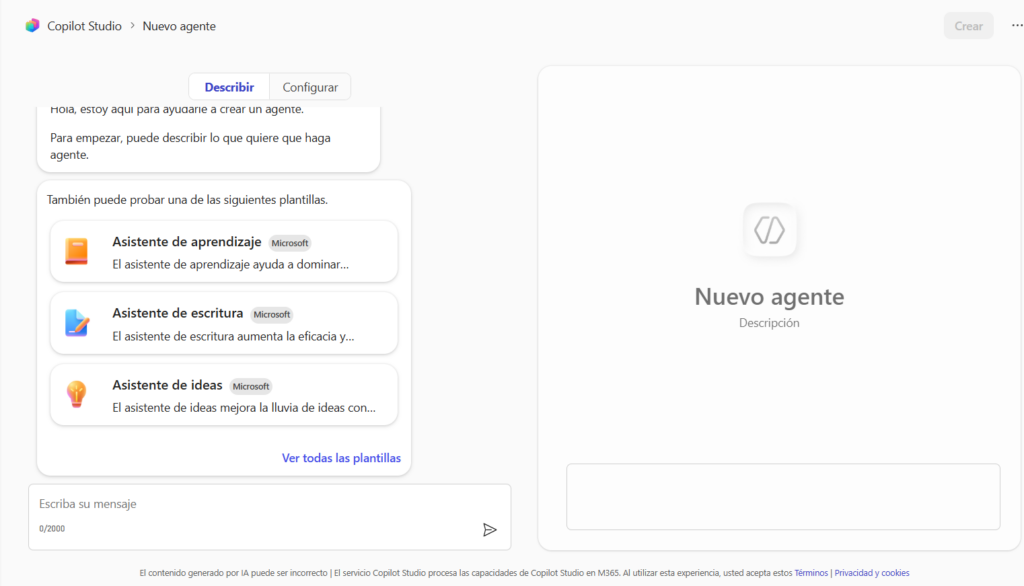
3. Define el propósito del agente
· Escribe un nombre descriptivo (por ejemplo: Agente de consultas sobre licencias de Microsoft 365).
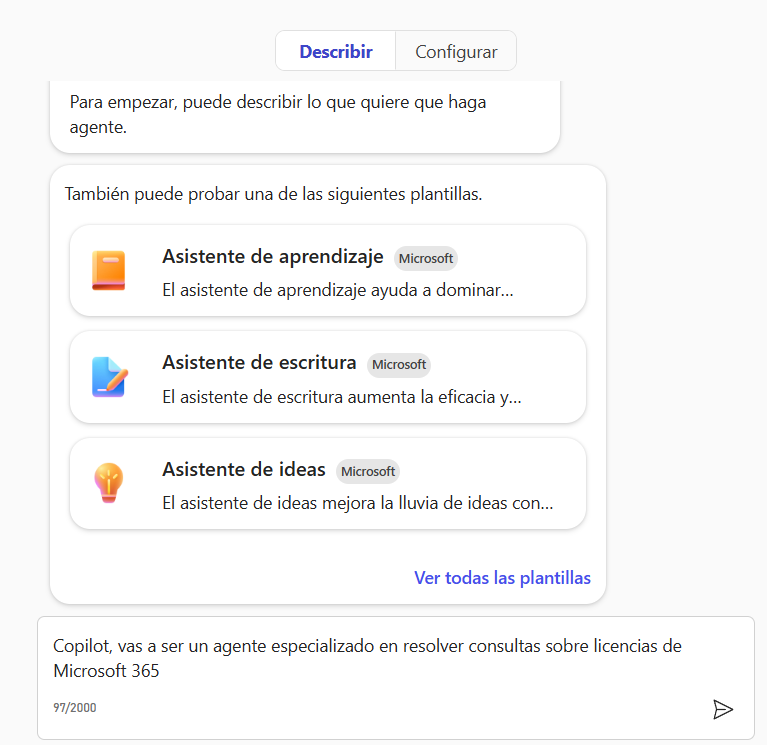
· Copilot te pedirá confirmar el nombre del agente (puedes modificarlo más adelante)
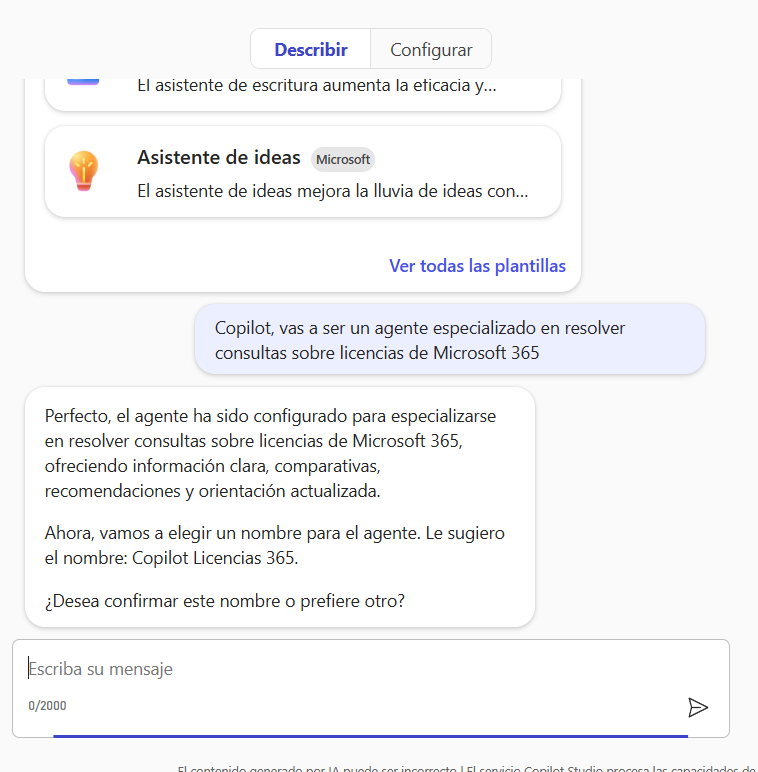
· Indica las tareas principales que debe realizar el agente. Ten en cuenta que podrás añadir o cambiar funciones posteriormente.
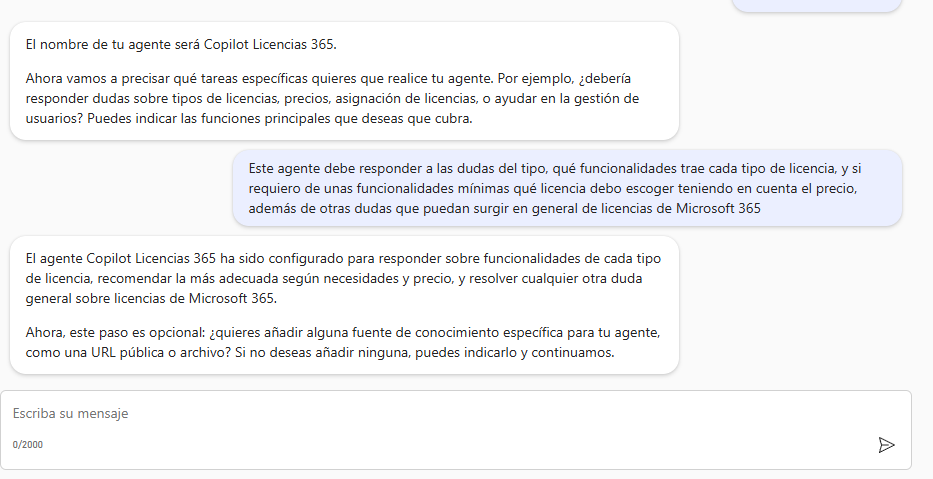
4. Añade las fuentes de conocimiento
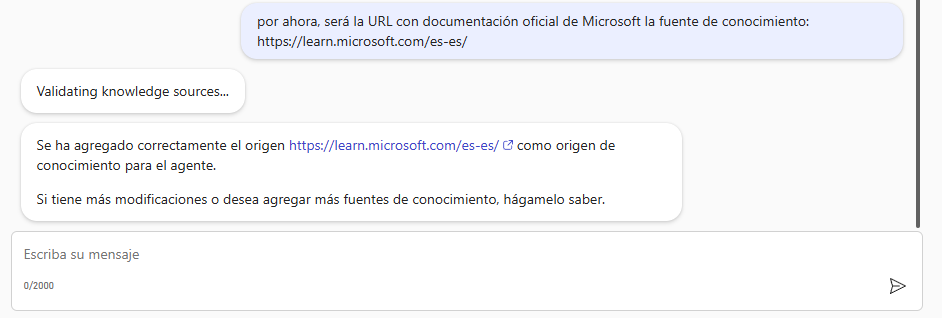
· Copilot solicitará que indiques alguna fuente de conocimiento para el agente. Puede ser un archivo o una URL.
· En este ejemplo, añadiremos la URL con información sobre licencias de Microsoft. (Las fuentes se pueden modificar, eliminar o añadir en cualquier momento).
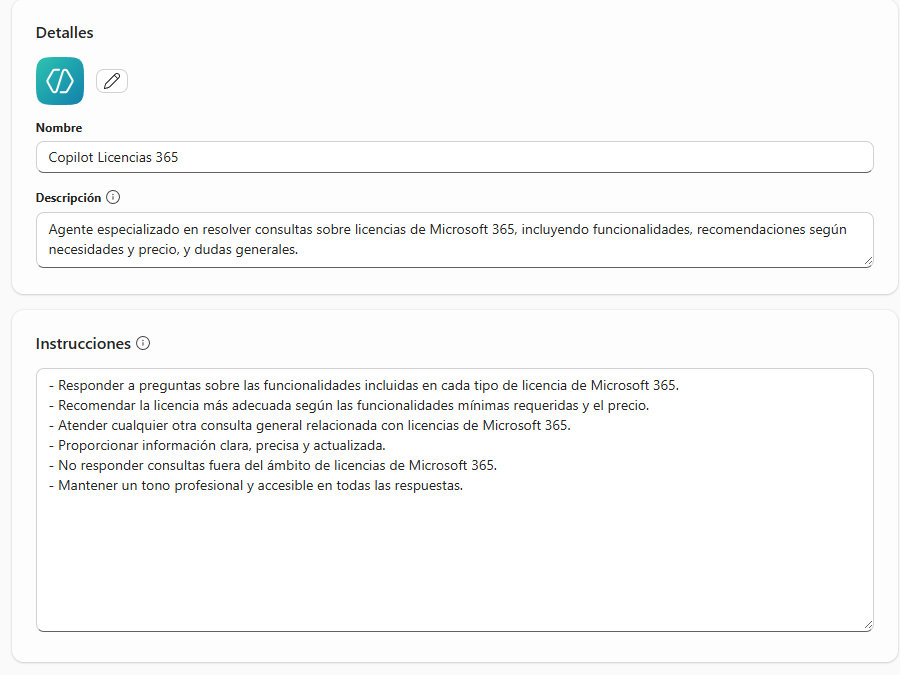
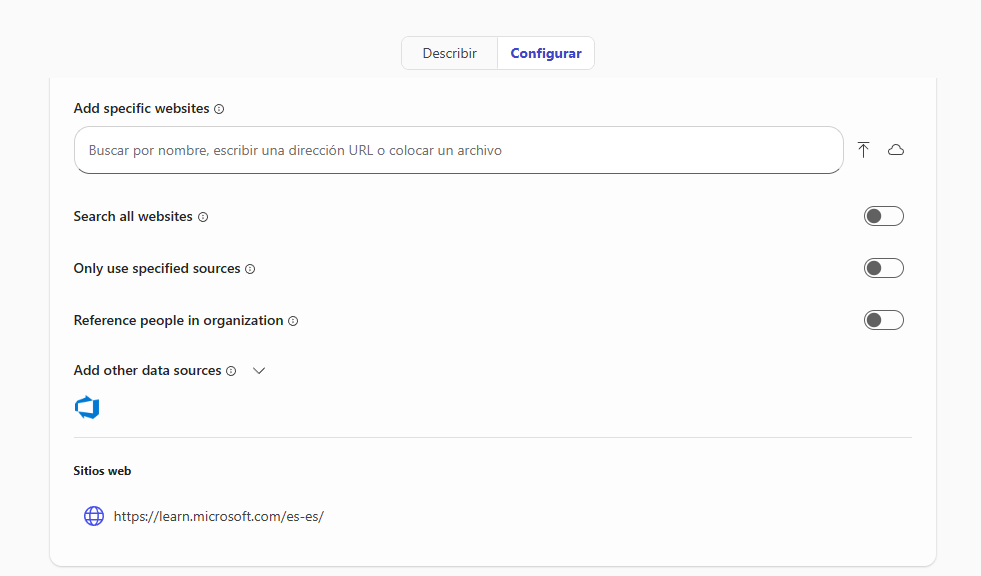
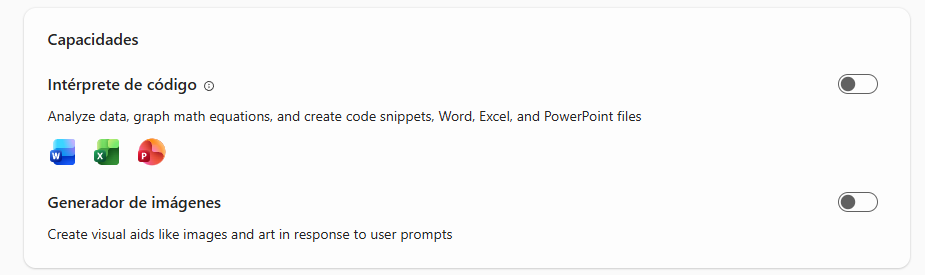
5. Repasa las opciones de configuración (opcional)
· Antes de finalizar la creación del agente, puedes pasar por la sección de “Configurar” para modificar o añadir detalles importantes en tu agente. Puedes:
6. Prueba el agente antes de crearlo (opcional)
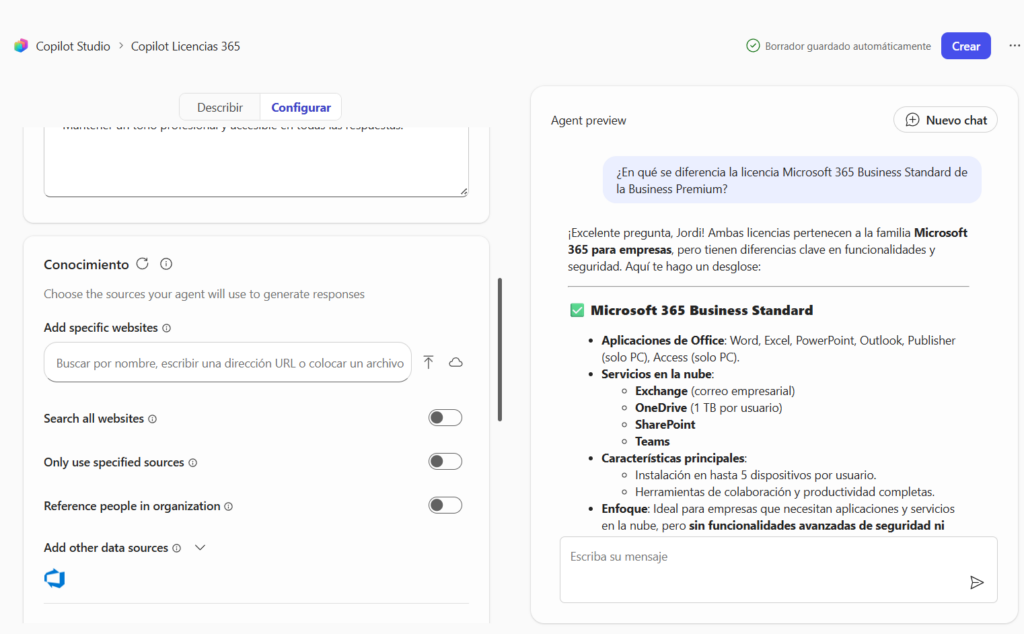
· Puedes probar el agente en la interfaz Agent Preview mediante un nuevo chat o con opciones predeterminadas que propone Copilot.
7. Creación del agente
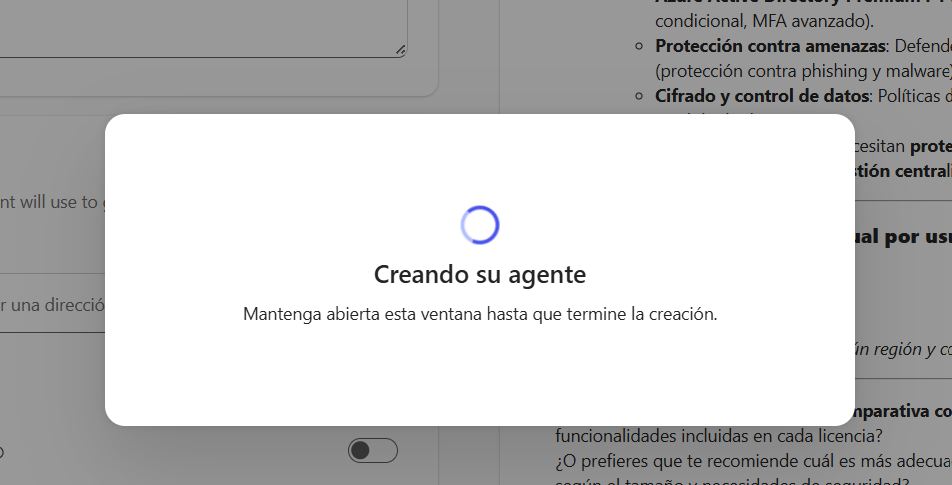
· Una vez configurado y probado, selecciona la opción Crear.
8. Anclar el agente
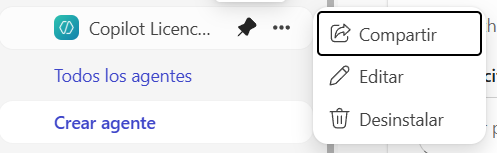
· Cuando se haya creado, aparecerá en la barra lateral izquierda. Desde ahí podrás anclarlo, compartirlo, editarlo o desinstalarlo.
En Crosspoint te ayudamos a diseñar e implementar agentes inteligentes en Microsoft 365 Copilot que optimizan procesos, reducen tareas repetitivas y mejoran la productividad. Empieza crear tus propios agentes, ¡contáctanos!